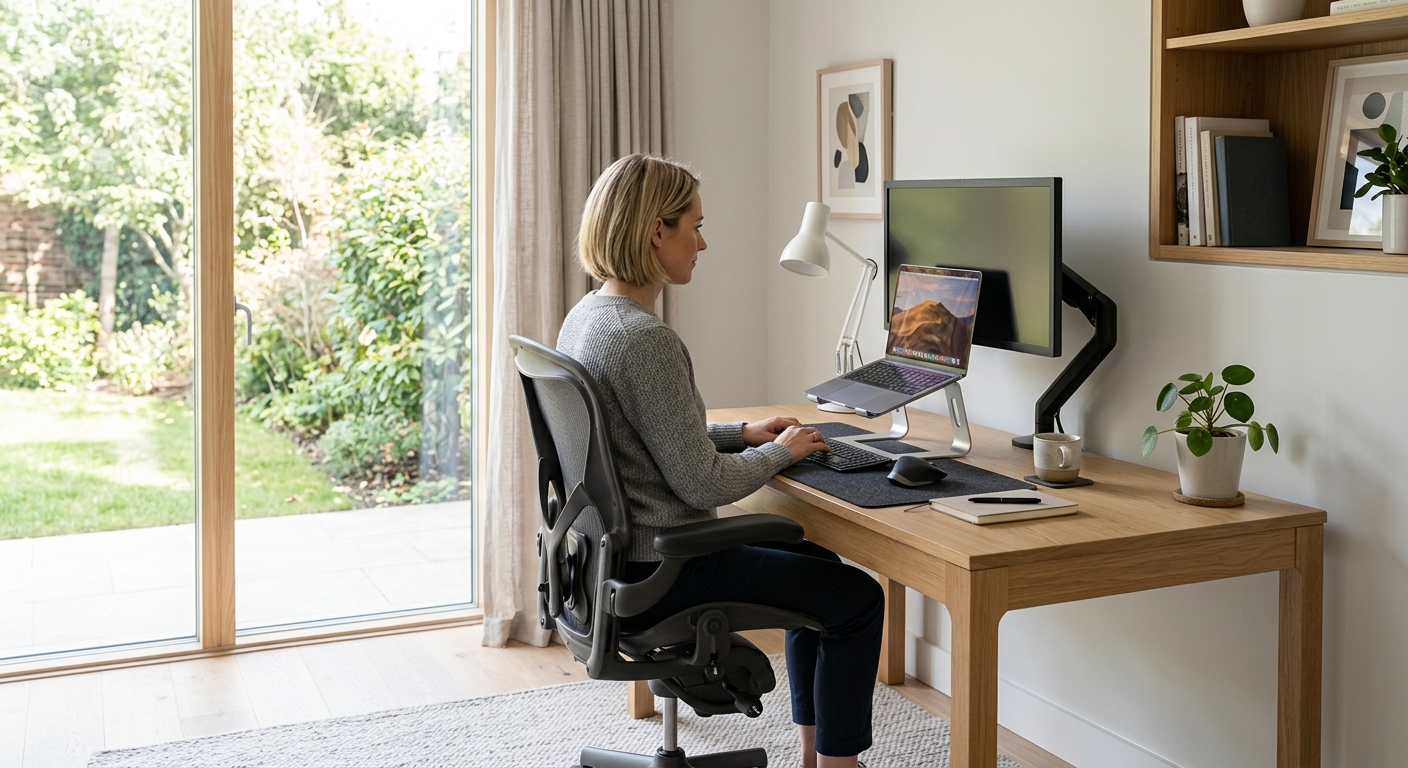

Et ergonomisk setup til hjemmekontor er ikke længere en luksus, men en nødvendighed for alle, der tilbringer mange timer foran skærmen. Dårlig arbejdsstilling, forkert belysning og et rodet skrivebord kan føre til kroniske smerter, træthed og nedsat produktivitet — problemer der på sigt kan have alvorlige konsekvenser for både helbred og arbejdsglæde. I denne guide gennemgår vi alt, hvad du behøver at vide om at skabe et optimalt, ergonomisk hjemmekontor, fra skærmhøjde til gadgets der gør hverdagen lettere.
- Skærmens overkant bør placeres i øjenhøjde eller lidt under for at undgå nakkebelastning.
- Et ergonomisk tastatur og en vertikal eller trackball-mus reducerer risikoen for RSI og håndledsskader markant.
- Rigtig belysning — både naturlig og kunstig — er afgørende for at undgå øjentræthed og hovedpine.
- Selv små gadgets og smarte løsninger til kabelorganisering kan forvandle et kaotisk hjemmekontor til et produktivt fristed.
Skærmhøjde og øjnehygiejne: hvordan opsætter man det ergonomiske setup til hjemmekontor?
Skærmens placering er fundamentet for et ergonomisk arbejdsmiljø. De fleste begår den fejl at placere skærmen for lavt — typisk direkte på skrivebordet — hvilket tvinger nakken ned i en uhensigtsmæssig vinkel i timevis. Det resulterer i det, der populært kaldes “tekst-nakke” eller forward head posture, som med tiden kan give kroniske smerter i nakke, skuldre og øvre ryg.
Den korrekte skærmhøjde
Tommelfingerreglen er, at skærmens øverste kant skal befinde sig i øjenhøjde eller maksimalt 5-7 centimeter under. Når du sidder oprejst og kigger lige frem, bør dit blik ramme det øverste tredjedel af skærmen. Afstanden fra øjne til skærm bør ligge mellem 50 og 70 centimeter, afhængigt af skærmstørrelse og din synsstyrke.
- Brug en skærmarm (monitor arm) for fuld fleksibilitet i højde og vinkel
- En stabel bøger eller en billig skærmforhøjer kan fungere som midlertidig løsning
- Laptopbrugere bør investere i et eksternt tastatur og mus, og hæve laptopskærmen til korrekt højde med en stand
- Undgå at placere skærmen mod et vindue — baggrundslys skaber reflekser og tvinger øjnene til at arbejde hårdere
20-20-20-reglen og øjenpauser
For at reducere digital øjentræthed anbefaler øjenlæger konsekvent 20-20-20-reglen: For hver 20 minutters skærmtid skal du kigge på noget mindst 20 fod (ca. 6 meter) væk i 20 sekunder. Dette giver øjenmusklerne en tiltrængt pause og reducerer risikoen for sløret syn og tørre øjne. Overvej også at aktivere Night Shift eller tilsvarende blålysfilterfunktioner på din skærm, særligt i aftentimerne.
Skærmkvaliteten spiller ligeledes en rolle. En skærm med IPS- eller OLED-panel, høj opløsning (minimum 1440p) og lav flimmer (flicker-free) reducerer øjenbelastningen betydeligt sammenlignet med ældre TN-paneler. Mange moderne skærme har desuden en anti-refleks coating, som er værd at prioritere ved køb.
Tastatur og mus: ergonomiske valg
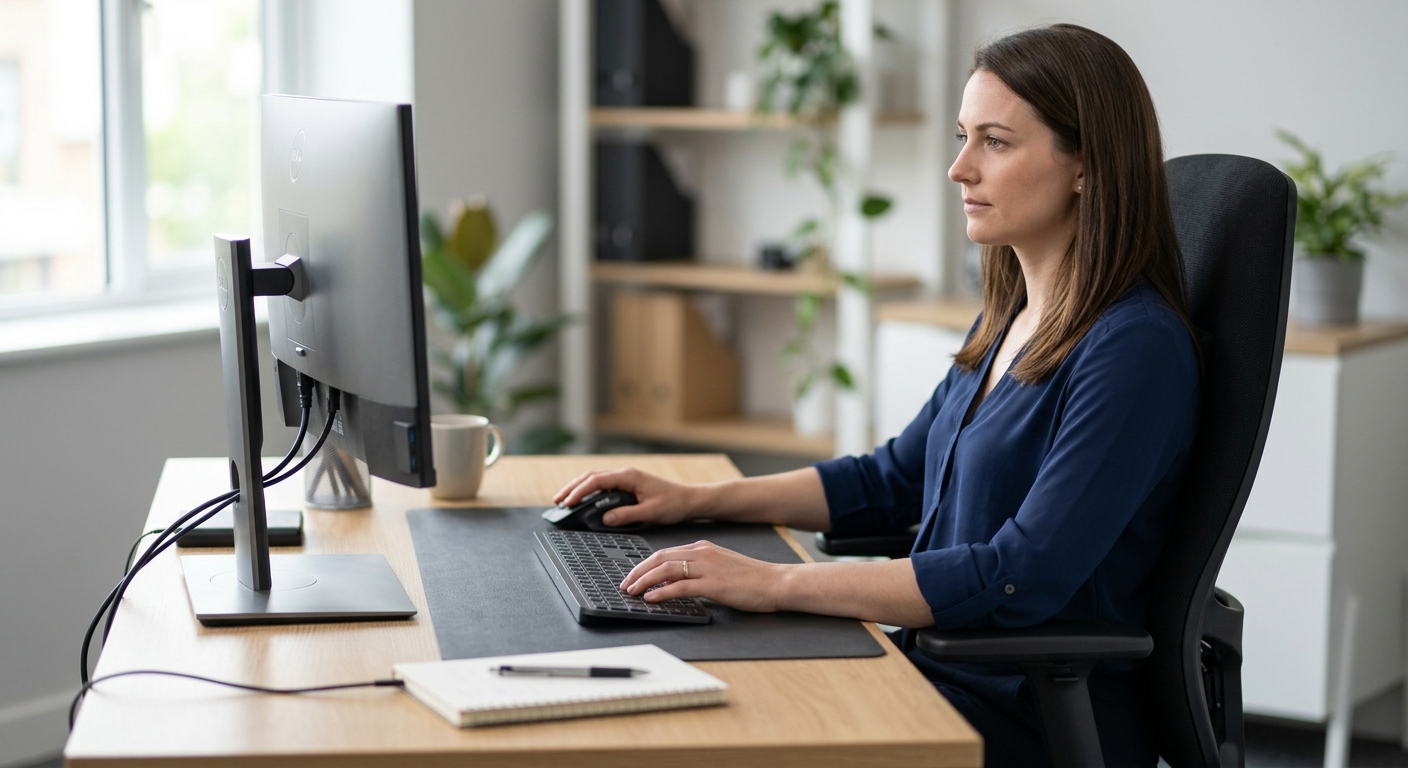
Hænder og håndled er særligt udsatte ved langt computerarbejde. Repetitive bevægelser over mange timer kan føre til RSI (Repetitive Strain Injury), karpaltunnelsyndrom og senebetændelse — tilstande der kan være langvarige og invaliderende. Det rigtige valg af tastatur og mus er derfor en investering i dit langsigtede helbred.
Ergonomiske tastaturer
Et standard, fladt tastatur placerer håndleddene i en unaturlig, let udadroteret stilling. Ergonomiske alternativer forsøger at rette op på dette:
- Splittede tastaturer (split keyboards): Tastaturet er fysisk delt i to halvdele, så skuldrerne kan åbne sig naturligt og håndleddene holdes neutralt. Populære modeller inkluderer Kinesis Freestyle og Logitech Ergo K860.
- Tented tastaturer: Tastaturet er hævet i midten, så fingrene rammer tasterne i en mere naturlig vinkel — som om du holder om et styr på en cykel.
- Mekaniske tastaturer med lav aktiveringskraft: Reducerer den kraft, fingrene skal bruge per tastetryk, hvilket mindsker træthed over tid.
- Håndledsstøtte: En blød håndledsstøtte (wrist rest) kan aflaste, men bør kun bruges i pauser — ikke aktivt mens du taster.
Ergonomiske musvalg
Standard computermøs holder håndledet i en proneret stilling (med håndfladen nedad), som belaster underarmens muskler. Der findes flere ergonomiske alternativer:
- Vertikal mus: Holder hånden i et håndtryk-lignende greb, som reducerer rotationsbelastningen markant. Logitech MX Vertical er en af de mest kendte.
- Trackball-mus: Musen forbliver stationær — du bevæger kun kuglen med tommelfingeren eller fingrene. Ideelt for dem med begrænset skrivebordplads.
- Pegepind eller touchpad: Visse brugere foretrækker disse som supplement eller erstatning, særligt ved korte arbejdssessioner.
Uanset valg er det vigtigt at musen placeres tæt på tastaturet, så armen ikke strækkes unødigt ud til siden. En musemåtte med håndledsstøtte i gel kan desuden dæmpe belastningen.
Stol og deskvalg til lange arbejdsdage
Stolen er fundamentet under det hele — bogstaveligt talt. En dårlig kontorstol kan ødelægge effekten af selv det mest veludtænkte øvrige setup. Ifølge Verdenssundhedsorganisationen (WHO) er langvarig stillesiddende adfærd associeret med øget risiko for hjerte-kar-sygdomme, type 2-diabetes og visse kræftformer — uanset om man i øvrigt motionerer.
Hvad skal en god kontorstol kunne?
En ergonomisk kontorstol bør tilbyde følgende justeringsmuligheder:
- Sædehøjde: Fødderne skal hvile fladt på gulvet (eller en fodstøtte), og knæene bør danne en vinkel på ca. 90 grader.
- Lændestøtte: Stolen skal understøtte den naturlige S-kurve i lænderyggen. Justerbar lændestøtte er afgørende.
- Armlæn: Bør kunne justeres i højde og bredde, så armene hviler naturligt, mens skuldrene forbliver afslappede.
- Sædedybde: Der bør være 2-4 centimeter mellem sædekantens forkant og bagsiden af knæene for at undgå afklemning af blodkar.
- Ryglænets hældning: En let bagudlænet position (ca. 100-110 grader) reducerer trykket på lænden sammenlignet med en ret 90-graders siddestilling.
Hæve-sænkebord: en gamechanger
Et hæve-sænkebord er en af de mest impactfulde investeringer du kan gøre for dit hjemmekontor. Muligheden for at veksle mellem at sidde og stå igennem dagen modvirker de negative effekter af langvarig siddestilling. Moderne elektriske hæve-sænkeborde husker dine foretrukne højder og kan endda minde dig om at skifte position via smartphone-apps. Et godt udgangspunkt er at stå ca. 30-40 procent af arbejdsdagen, fordelt i kortere intervaller fremfor ét langt stræk. For mere inspiration til at integrere smarte løsninger i dit hjemmeliv, kan du læse vores guide til Smart home opsætning: sådan starter du dit intelligente hjem.
Belysning: undgå reflex og træthed
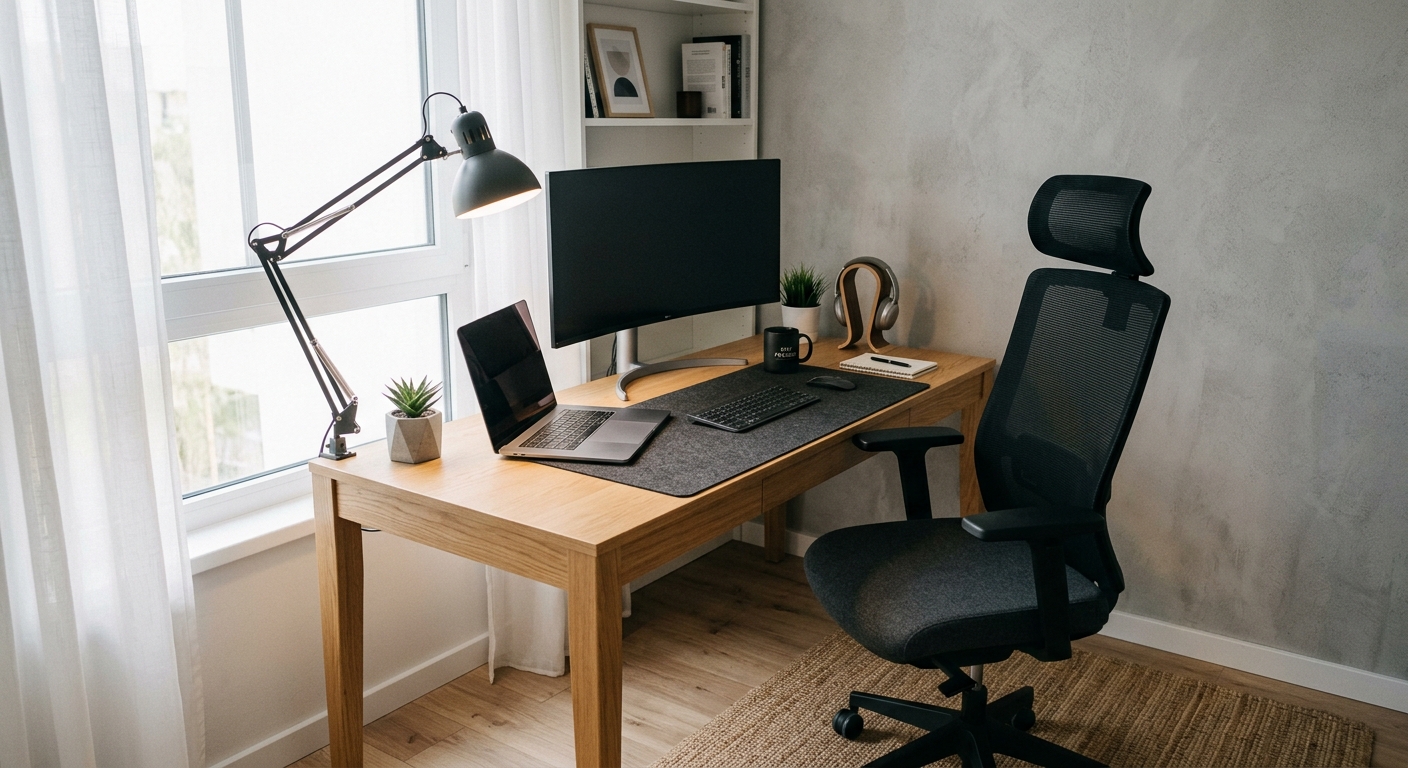
Belysning er et af de mest undervurderede elementer i et ergonomisk hjemmekontor. Forkert lys — enten for meget, for lidt eller fra den forkerte retning — er en hyppig årsag til øjentræthed, hovedpine og nedsat koncentration. Målet er at skabe et afbalanceret, blændfrit lysmiljø der understøtter dit arbejde.
Naturligt lys og skærmplacering
Naturligt dagslys er ideelt til arbejdspladsen, men det skal håndteres korrekt. Placer skrivebordet vinkelret på vinduet — ikke med ryggen til (giver reflekser på skærmen) og ikke direkte mod det (blænder øjnene). Gardiner eller persienner der kan dæmpe lyset på særligt solrige dage er en god investering.
Kunstig belysning
Til kunstig belysning gælder følgende principper:
- Omgivelseslys (ambient light): En jævnt fordelt grundbelysning i rummet, gerne fra loftet, forhindrer for stor kontrast mellem skærm og omgivelser.
- Opgavebelysning (task light): En justerbar skrivebordslampe med varm til neutral farvetemperatur (2700-4000K) er ideel til fokuseret arbejde. Undgå lamper der lyser direkte på skærmen.
- Bias lighting: Indirekte belysning bag skærmen (fx LED-strip) reducerer kontrastforskellen mellem den lyse skærm og den mørke væg bag den, og aflaster øjnene markant.
- Smart belysning: Smarte pærer som Philips Hue eller IKEA TRÅDFRI kan programmeres til automatisk at justere lysstyrke og farvetemperatur igennem dagen — varmere om morgenen og aftenen, køligere og skarpere midt på dagen.
Ifølge Arbejdstilsynet anbefales en belysningsstyrke på mindst 500 lux ved skærmarbejde med papirdokumenter og mindst 300 lux ved rent skærmbaseret arbejde. Det er værd at teste dit nuværende niveau med en lux-måler app på din telefon.
Kabelorganisering for et rent arbejdsområde
Kaotiske kabler er ikke blot et æstetisk problem — de kan udgøre en snublerrisiko, gøre rengøring besværlig og skabe en visuel støj der underbevidst øger stressniveauet. Et velorganiseret kabelsetup er et tegn på et gennemtænkt arbejdsmiljø.
Praktiske løsninger til kabelorganisering
- Kabelbakke under bordet: En monteret kabelbakke (cable tray) holder strømlister og kabler samlet og ude af syne under skrivebordspladen.
- Kabelbindere og velcro-strips: Samler kabler i bundter og forhindrer dem i at vikle sig ind i hinanden. Velcro er mere skånsomt mod kablerne end plastikbindere.
- Kabelkanaler og kabelrør: Til kabler der skal løbe langs vægge eller bordben — fås i diskrete farver der matcher interiøret.
- Trådløse alternativer: Reducer antallet af kabler ved at skifte til trådløs mus, tastatur og headset. En USB-C dock/hub samler op til 10 tilslutninger i ét enkelt kabel til computeren.
- Kabelmærkning: Mærk dine kabler med små etiketter eller farvedifferentierede gummiringe — uvurderligt når du skal identificere et specifikt kabel bag i din setup.
Planlæg kabelorganiseringen allerede ved opsætningen — det er langt nemmere at gøre det rigtigt fra starten end at skulle rode i en allerede etableret jungle af ledninger.
Gadgets til højere produktivitet
Det rette udstyr kan gøre en markant forskel for din arbejdseffektivitet og komfort. Her er et udvalg af gadgets der med rette har vundet plads på mange hjemmekontorer.
Skærme og tilbehør
- Ultrawide-skærm: En 34″ eller 38″ ultrawide-skærm i 21:9-format kan i mange tilfælde erstatte to separate skærme og give et mere sammenhængende arbejdsareal.
- Portable skærm: En letvægts USB-C-skærm er ideel til møder i andre rum eller på farten.
- USB-C dockingstation: Ét kabel til laptopen, og du har fuld tilslutning til skærm, tastatur, mus, ethernet og oplader.
Lyd og kommunikation
- Aktiv støjreduktion (ANC) headset: Afgørende for fokus i et støjfyldt miljø. Sony WH-1000XM-serien og Bose QuietComfort er brancheledende valg.
- Webcam i høj kvalitet: Et 4K-webcam med god autofokus og lysstyring giver et professionelt udtryk i videomøder.
- Kondensatormikrofon: For den der ofte holder præsentationer eller optager podcasts — kvaliteten er markant bedre end indbyggede mikrofoner.
Smarte produktivitetshjælpere
- Fokusur / Pomodoro-timer: En dedikeret timer (fysisk eller digital) hjælper med at strukturere arbejdet i fokuserede intervaller med planlagte pauser.
- Smart speaker: En Google Nest eller Amazon Echo kan bruges til hurtigt at indstille timere, tilføje opgaver til to-do-lister eller styre smart belysning — alt uden at tage hænder og øjne fra skærmen.
- Ergonomisk fodstøtte: En justerbar fodstøtte forbedrer blodcirkulationen og aflaster lænden for dem der er kortere eller bruger et fast skrivebord.
Mange af de bedste produktivitetsgadgets er i dag forbundet til din smartphone. Sørg for at din telefon er optimalt sat op til arbejdspladsen — vores guide til Bedste smartphones: sådan vælger du den rigtige telefon hjælper dig med at finde den rette model. Og ønsker du at spore din aktivitet og pauseadfærd igennem arbejdsdagen, er det værd at kigge på vores anmeldelse af Fitnesstrackere og smartwatches: guide til valg — mange modeller minder dig aktivt om at bevæge dig, når du har siddet stille for længe.
Det er desuden værd at udforske ISO’s ergonomistandarder for arbejdspladser, som giver et internationalt anerkendt fundament for, hvad et sundt arbejdsmiljø bør indeholde.
Ofte stillede spørgsmål
Hvad er det vigtigste element i et ergonomisk hjemmekontor?
Det er svært at pege på ét enkelt element, men stolen og siddestillingen er fundamentet for alt andet. En dårlig stol kan skabe problemer, selv hvis resten af setuppet er perfekt. Prioritér en justerbar kontorstol med god lændestøtte, korrekt sædehøjde og justerbare armlæn som dit første store indkøb — og supplér dernæst med skærmarm, ergonomisk tastatur og ordentlig belysning.
Skal jeg investere i et hæve-sænkebord?
For de fleste der arbejder mere end fire timer dagligt hjemmefra, er svaret ja. Et elektrisk hæve-sænkebord er en investering i dit helbred der betaler sig over tid i form af færre smerter, bedre energiniveau og øget produktivitet. Hvis budgettet er stramt, kan en stationær skærmforhøjer og en anti-træthedsmåtte til at stå på være et godt første skridt mod at variere arbejdsstillingen.
Hvor lang tid må man sidde uafbrudt ved computeren?
Eksperter anbefaler generelt ikke at sidde mere end 30-60 minutter ad gangen uden pause. Rejs dig op, stræk dig, tag et par skridt eller skift til stående position ved hæve-sænkebordet. Fitnesstrackere og smartwatches kan automatisk minde dig om at bevæge dig, og Pomodoro-metoden (25 minutters fokus, 5 minutters pause) er et populært struktureringssystem der naturligt indbygger bevægelsespauser i arbejdsdagen.
Kan dårlig belysning virkelig give fysiske symptomer?
Absolut. Forkert eller utilstrækkelig belysning er en hyppig årsag til digital øjentræthed, som kan manifestere sig som brændende øjne, sløret syn, tørhed, hovedpine og endda nakkesmerter — fordi man ubevidst strækker sig mod skærmen for at se bedre. Korrekt belysning, bias lighting bag skærmen og regelmæssige øjenpauser er de mest effektive modforanstaltninger ifølge optometrister og arbejdsmiljøeksperter.